
Mit der Funktion „Mitarbeiter importieren“ können Sie mehrere Mitarbeiter gleichzeitig anlegen und bearbeiten.
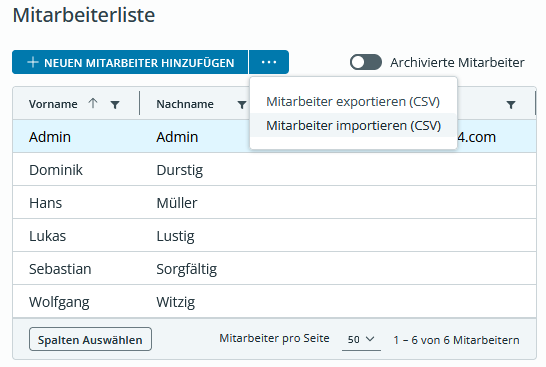
Nach dem Klick auf „Mitarbeiter importieren“ wird ein Dialogfenster geöffnet. Im angezeigten Fenster können Sie eine Beispieldatei herunterladen. In dieser Beispieldatei ist nur das Konto eingetragen, mit dem Sie jetzt gerade angemeldet sind.
Um zusätzliche Mitarbeiter anzulegen, tragen Sie diese in den folgenden Zeilen ein.
Wir empfehlen, mit dieser Funktion die Mitarbeiter vorerst nur mit den grundlegenden Daten anzulegen. Das für den entsprechenden Mitarbeiter vorgesehenen Arbeitszeitmodell, das Urlaubsmodell und der Feiertagskalender lassen sich anschließend in der Weboberfläche einfach in den Stammdaten ergänzen.
id
In diesem Feld wird die interne Identifikationsnummer eines Mitarbeiters angezeigt. Beim Anlegen eines neuen Mitarbieters lassen Sie dieses Feld leer.
email
Wenn Sie dem Mitarbeiter in diesem Feld eine Mailadresse eintragen, erhält dieser automatisch eine Einladung zur Zeiterfassung Ihrer Firma zugesendet. Folgt der Mitarbeiter dem Link in der Einladungsmail, kann dieser ein Passwort festlegen und hat somit ein Mitarbeiterkonto angelegt.
Im Mitarbeiterkonto kann ein Mitarbeiter nur seine eigenen Zeiterfassungsdaten einsehen, und diese auch nicht bearbeiten. Nur Administratoren und Inhaber können alle Zeiterfassungsdaten sehen und diese auch bearbeiten. Siehe Feld „role“.
Wenn Sie die E-Mail-Adresse aus diesem Feld löschen, und die Stammdaten abspeichern, wird der Onlinezugang des Mitarbeiters gelöscht. Die Zeiterfassungsdaten bleiben erhalten.
Beim Archivieren eines Mitarbeiters wird der Inhalt dieses Feldes gelöscht.
Für Administratoren und Inhaber ist dieses Feld ein Pflichtfeld.
role
In diesem Feld legen Sie die Berechtigungen dieses Mitarbeiters fest.
Ein Mitarbeiter hat die niedrigste Berechtigungsstufe. Dieser kann in seinem Mitarbeiterkonto, sofern dieses angelegt wurde (siehe Feld „email“), nur seine eigenen Zeiterfassungsdaten ansehen und diese nicht bearbeiten. Sofern für diesen Mitarbeiter die Webbuchungen erlaubt sind (siehe Feld „webRecordsAllowed“), kann dieser in seinem Mitarbeiterkonto nur Buchungen zum aktuellen Zeitpunkt anlegen.
Ein Administrator kann die Stammdaten und die Zeiterfassungsdaten aller Mitarbeiter einsehen und diese auch bearbeiten. Dieser kann auch alle für die Zeiterfassung relevanten Einstellungen, wie etwa Arbeitszeitmodelle oder Zeiterfassungsterminals, bearbeiten.
Ein Inhaber kann zusätzlich auch alle Einstellungen des Firmenkontos, wie etwa die Zahlungsmodalitäten, bearbeiten.
Das Konto, mit dem die Firma angelegt wurde, ist automatisch ein Inhaber.
Ein Administrator kann anderen Mitarbeitern maximal die Rolle Administrator zuweisen. Nur Inhaber können zusätzliche Inhaber anlegen.
Um einen Mitarbeiter anzulegen, tragen Sie hier employee ein.
Um einen Administrator anzulegen, tragen Sie hier admin ein.
Um einen Inhaber anzulegen, tragen Sie hier owner ein.
Dieses Feld ist ein Pflichtfeld.
firstName
Der Vorname des Mitarbeiters. Dieses Feld ist ein Pflichtfeld.
lastName
Der Nachname des Mitarbeiters. Dieses Feld ist ein Pflichtfeld.
workingTimeModellID
In diesem Feld wird die interne Referenznummer des Arbeitszeitmodells angezeigt.
holidayCalendarID
In diesem Feld wird die interne Referenznummer des Feiertagskalenders angezeigt.
salutation
Die Anrede des Mitarbeiters.
personnelNumber
Hier können Sie optional eine interne Verwaltungsnummer eintragen.
telephoneNumber
Hier können Sie optional eine Telefonnummer eintragen.
mobilePhoneNumber
Hier können Sie optional eine Mobiltelefonnummer eintragen.
rfidToken
Wenn Sie die Zeiterfassungslösung mit einem Zeiterfassungsterminal verwenden möchten, müssen Sie dem Mitarbeiter in diesem Feld eine RFID-Karte oder einen RFID-Token zuweisen. Tragen Sie hierfür den auf der Karte oder dem Token aufgedruckten 14-stelligen Code in dieses Feld ein.
Bitte beachten Sie hierbei die Formatierung:
– Der Code muss, anders als auf den Karten und Token abgedruckt, ohne Leerzeichen eingegeben werden.
– Buchstaben müssen groß geschrieben werden.
– Bei diesen Codes gibt es keinen Buchstaben „O“, alles, was wie ein „O“ aussieht, ist die Ziffer „0“ (Null).
street / zipCode / city / country / emailPrivate / telephoneNumberPrivate / mobilePhoneNumberPrivate / birthday
Auch diese Informationen sind optional und werden vom System nicht verwendet.
evaluationStart
Wählen Sie hier das Datum aus, zu dem Sie beginnen möchten die Zeiterfassungsdaten dieses Mitarbeiters mit TimeRecording aufzuzeichnen. Alle Aufzeichnungen vor diesem Tag werden in der Berechnung nicht berücksichtigt.
Dieses Feld ist ein Pflichtfeld.
evaluationEnd
Wählen Sie hier das Datum aus, bis zu dem Sie die Zeiterfassungsdaten dieses Mitarbeiters mit TimeRecording aufzeichnen möchten. Alle Aufzeichnungen nach diesem Tag werden in der Berechnung nicht berücksichtigt.
companyEntry
Hier können Sie das Datum des Firmeneintritts des entsprechenden Mitarbeiters eintragen.
companyExit
Hier können Sie das Datum des Firmenaustritts des entsprechenden Mitarbeiters eintragen.
notes
Hier können Sie optional Notizen eintragen.
webRecordsAllowed
Wenn Sie diese Funktion aktivieren, kann der Mitarbeiter in seinem Mitarbeiterkonto, sofern dieses angelegt wurde (siehe Feld „email“), online Kommen- und Gehen-Buchungen zum aktuellen Zeitpunkt erstellen.
Tragen Sie hier true ein, wenn Sie die Webbuchungen zulassen möchten.
Tragen Sie hier false ein, wenn Sie die Webbuchungen nicht zulassen möchten.
Dieses Feld ist ein Pflichtfeld.
locale
Hier können Sie die Sprache einstellen, in der die Zeiterfassung für diesen Mitarbeiter dargestellt wird. Diese Auswahl beeinflusst die Darstellung in des Mitarbeiterkontos in der Weboberfläche und die Darstellung des PDF-Berichts dieses Mitarbeiters.
Tragen Sie hier de für Deutsch oder en für Englisch ein.
Dieses Feld ist ein Pflichtfeld.
Achten Sie beim Abspeichern darauf, die Datei im Format .csv abzuspeichern
Anschließend können Sie die Datei im Dialogfenster „Mitarbeiter importieren“ hochladen.
Erfolgreich erstellte Mitarbeiter werden in einem grünen Banner angezeigt. MItarbeiter bei denen ein Fehler auftrat, werden in einem roten Banner angezeigt.
Sie müssen den Inhalt von reCAPTCHA laden, um das Formular abzuschicken. Bitte beachten Sie, dass dabei Daten mit Drittanbietern ausgetauscht werden.
Mehr Informationen